
Visual Studio 2022( Community 판) 기준으로 설치를 진행함.
참고 : Visual Studio Community 다운로드
- https://visualstudio.microsoft.com/ko/vs/community/
Visual Studio Community | 최신 무료 버전 다운로드
Windows, Android 및 iOS용 최신 개발자 앱을 만들기 위한 모든 기능을 갖춘 확장 가능한 무료 IDE를 사용해 보세요. 지금 무료로 커뮤니티를 다운로드하세요.
visualstudio.microsoft.com
1. wxWidgets 소스 코드 다운로드
- https://wxwidgets.org/downloads/
Downloads - wxWidgets
Header Files 64-Bit (x86_64) Development Files Release DLLs
wxwidgets.org
2. wxWidgets 빌드(wxWidgets-3.3.2.zip 를 다운로드 후 c:\wxWidgets디렉토리에 압축을 푼 경우)

3. build\msw폴더로 이동 후 wx_vc17.sln 를 실행한다.
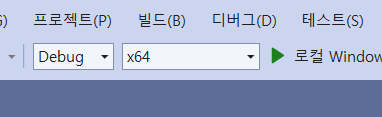
- Debug 와 Rease 로 2번 빌드 한다.

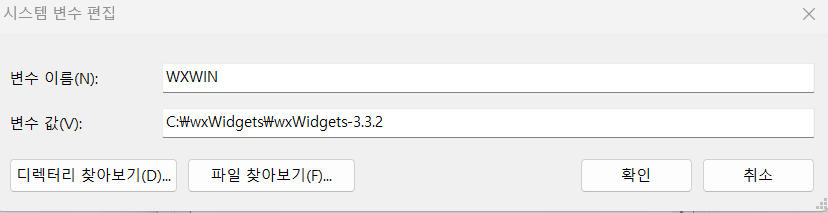
4. 환경변수에 wxWidgets폴더를 등록한다.
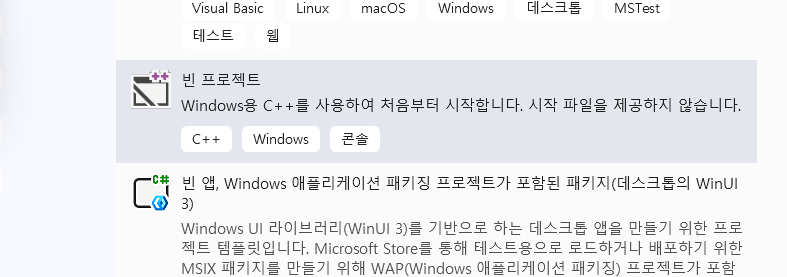
5. Visual Sudio실행 후 wxWidgets_Test 프로젝트를 만든다.(빈 프로젝트로 생성)
6. 프로젝트에 main.cpp 파일을 추가한다.
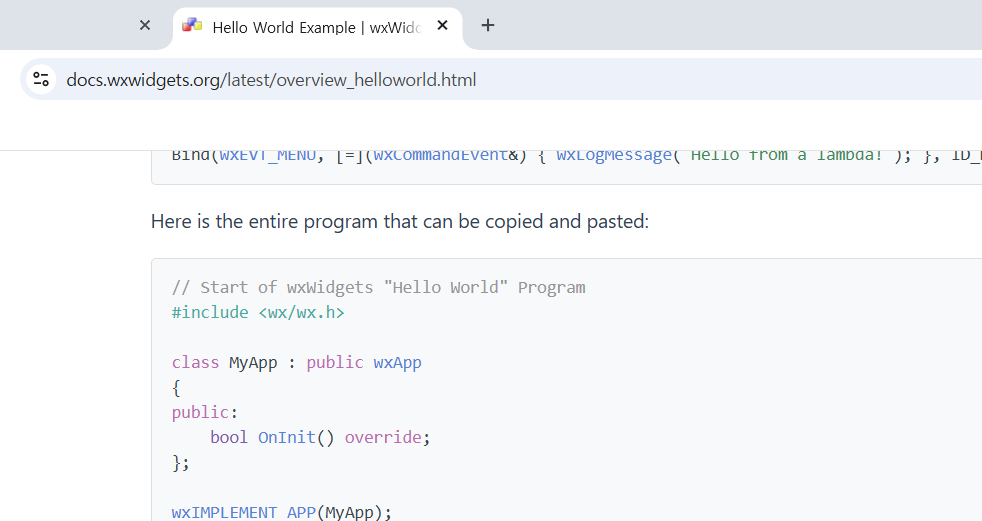
7. https://docs.wxwidgets.org/latest/overview_helloworld.html 에서 Hello World 코드를 main.cpp파일에 복사한다.
8. 프로젝트 속성 페이지에서 1) C/C++의 일반속성 2) 링커의 일반 속성 3) 링커의시스템 속성 3가지를 설정한다.

1) C/C++ 일반 속성 설정

2) 링커 일반속성 설정
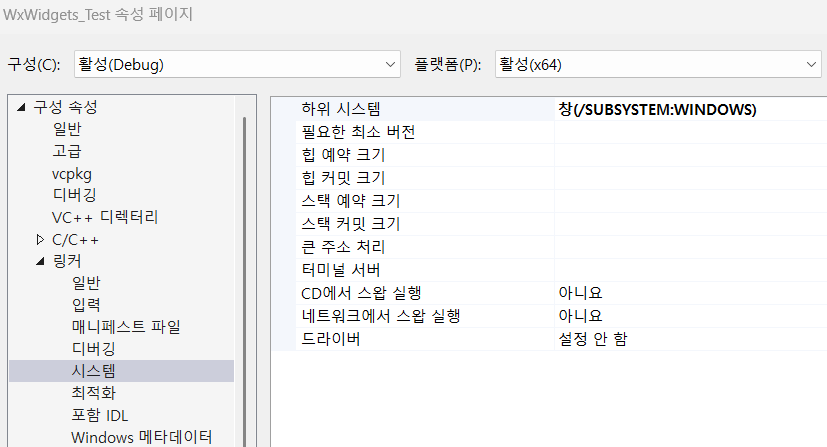
3) 링커 시스템속성 설정
9. 프로젝트를 빌드 후 실행되면 설정이 끝난다.
10. 이 방법은 프로젝트마다 설정을 해주어야하는 번거로움이 있지만 한번 설치를 성공하면 가장
확실한 설치 방법입니다.
** 참고
1. vcpkg 로 설치하는 방법.
- 이 방법은 한번 설치하면 별도 프로젝트 설정이 필요없지만 설치시 에러 발생할 수 있습니다.
1.1 powershell 실행
1.2 vcpkg 설치
1.3 vcpkg integrate install
1.4 vcpkg install wxwidgets:x64-windows
1.5 프로젝트 생성(빈프로젝트)
1.6 main.cpp 파일 추가
1.7 Hello World 복사
1.8 프로젝트 속성 > 링커 > 시스템을 [창/SUBSYSTEM:WINDOWS)로 변경

1.9 실행되면 설치가 성공한 것입니다.
그외 다른 설치 방법이 있지만 상황에 따라 설치시 오류가 발생하는 경우가 있습니다.
1. msys로 설치하는 방법.
2. wxwidgets.props로 설치하는 방법.
3. binaries로 설치하는 방법.
4. NuGet로 설치하는 방법
'C++ GUI' 카테고리의 다른 글
| C++ GUI : MFC에서 mariaDB C/C++ Connector 사용하기 (0) | 2026.05.08 |
|---|---|
| C++ GUI : wxWidgets(Icon표시하기) (0) | 2026.04.14 |
| C++ GUI : wxWidgets (Dialog-based Application) (0) | 2026.04.14 |
| C++ GUI : wxWidgets(Hello World 파일 분리) (0) | 2026.04.12 |
| C++ GUI : wxWidgets 시작하기 (0) | 2026.04.12 |


