
1. 이미지 파일 준비(파일명 : icon.png)
- 프로젝트 폴더에 res란 이름의 하위 폴더를 만들고 이미지 파일을 위치 시킨다.
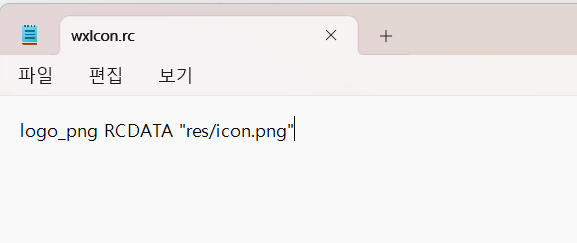
2. 리소스 파일 생성(프로젝트명.rc)
1) 테스트 형식으로 만든다(프로젝트 폴더내에 만듬)
2) logo_png RCDATA "res/icon.png" 입력한다.
3. 프로젝트에 xxx.rc 파일을 추가한다.
4. Dialog-based Appliction에 icon표시 예제.
#include <wx/wx.h>
class MyApp : public wxApp
{
public:
    bool OnInit() override;
};

wxIMPLEMENT_APP(MyApp);

class MyDialog : public wxDialog
{
public:
	MyDialog();
};

bool MyApp::OnInit()
{
	wxInitAllImageHandlers();

	MyDialog* dialog = new MyDialog();

    dialog->ShowModal();
    dialog->Destroy();

    return false;
}

MyDialog::MyDialog()
	: wxDialog(nullptr, wxID_ANY, "Dialog Application", wxDefaultPosition, wxDefaultSize, wxDEFAULT_DIALOG_STYLE)
{
	wxBitmap bitmap("logo_png", wxBITMAP_TYPE_PNG_RESOURCE);

	if (bitmap.IsOk())
	{
		wxIcon icon;
		icon.CopyFromBitmap(bitmap);
		SetIcon(icon);
	}
	//SetIcon(wxIcon(wxT("res/icon.png"), wxBITMAP_TYPE_PNG));
}
* 참고
- 리소스 파일를 만들지 않고 아이콘을 표시하는 방법도 있지만 이때는 icon파일이 실행 파일의 res하위 폴더에 있어야 한다.
1) icon파일을 준비하고 실행파일의 res하위폴더에 위치 시킨다.
2) 리소스에서 icon 새성 부분을 SetIcon(wxIcon(wxT("res/icon.png"), wxBITMAP_TYPE_PNG));
변경하면 된다.
'C++ GUI' 카테고리의 다른 글
| C++ GUI : MFC에서 matiaDB ODBC 사용하기 (0) | 2026.05.08 |
|---|---|
| C++ GUI : MFC에서 mariaDB C/C++ Connector 사용하기 (0) | 2026.05.08 |
| C++ GUI : wxWidgets (Dialog-based Application) (0) | 2026.04.14 |
| C++ GUI : wxWidgets 설치 (0) | 2026.04.14 |
| C++ GUI : wxWidgets(Hello World 파일 분리) (0) | 2026.04.12 |


